没有什么理由,纯粹是便宜。zoho的企业邮局,一个域名邮箱如果要使用他们的 IMAP, SMTP 服务的话,每个域名邮箱的收费是$12每年。太贵了。实在用不起。
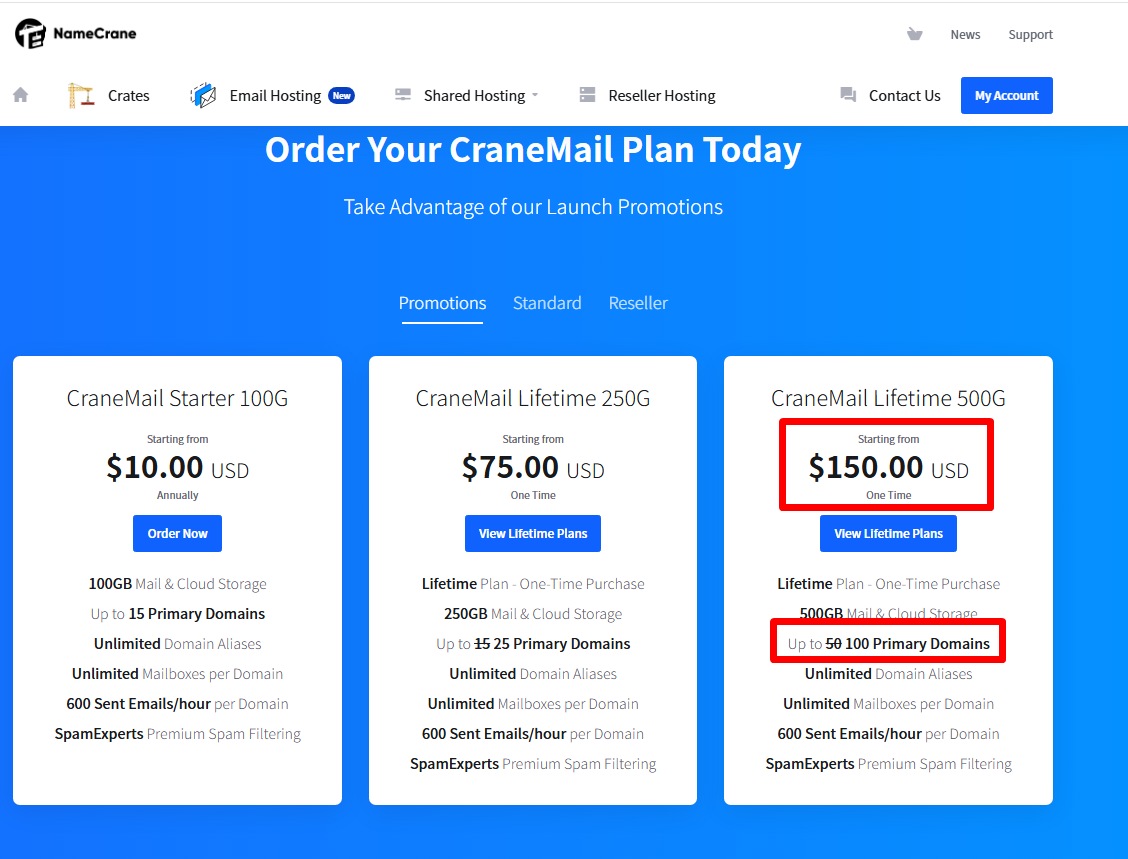
现在转向NameCrane,也不是说NameCrane有多好,纯粹是便宜。100个域名的计划是$150一次性买断,之后就可以无限制使用邮件收发功能,且可以IMAP. pop, smtp,也就是说可以在类似 Em Client, foxmail, Dreamail, 网易邮箱大量等这样的邮箱管理工具管理你的域名邮箱了。
NameCrane 的终身计划:$150美元,包含100个域名邮箱:
下面分享如何设置域名邮箱以及在邮箱管理工具里管理你的邮箱:
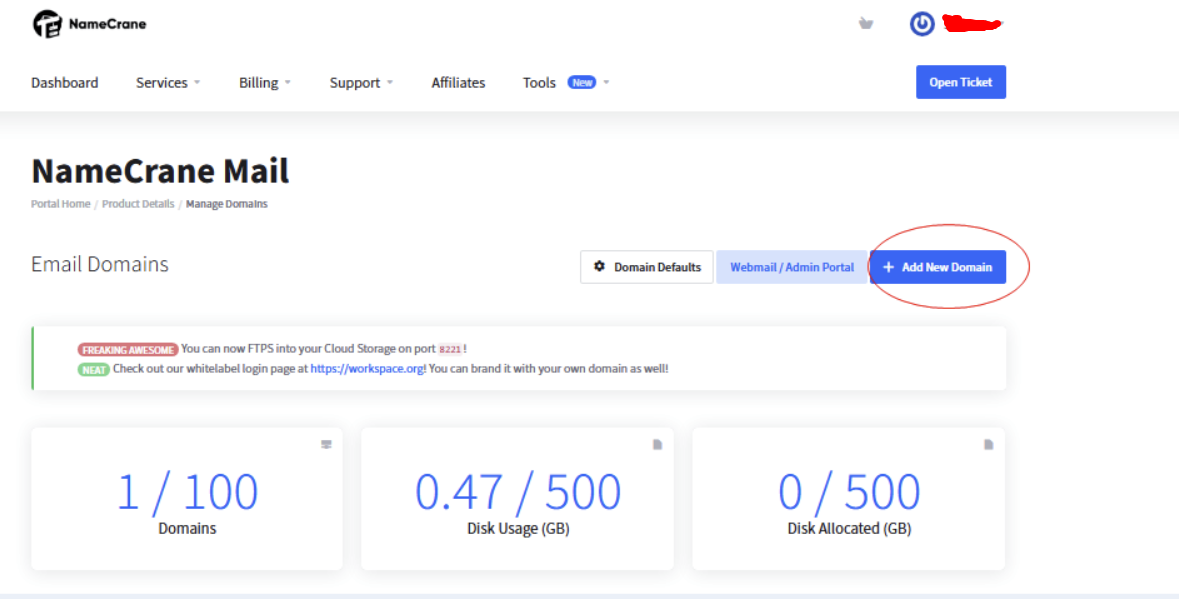
添加域名 设置DNS 后台登录:
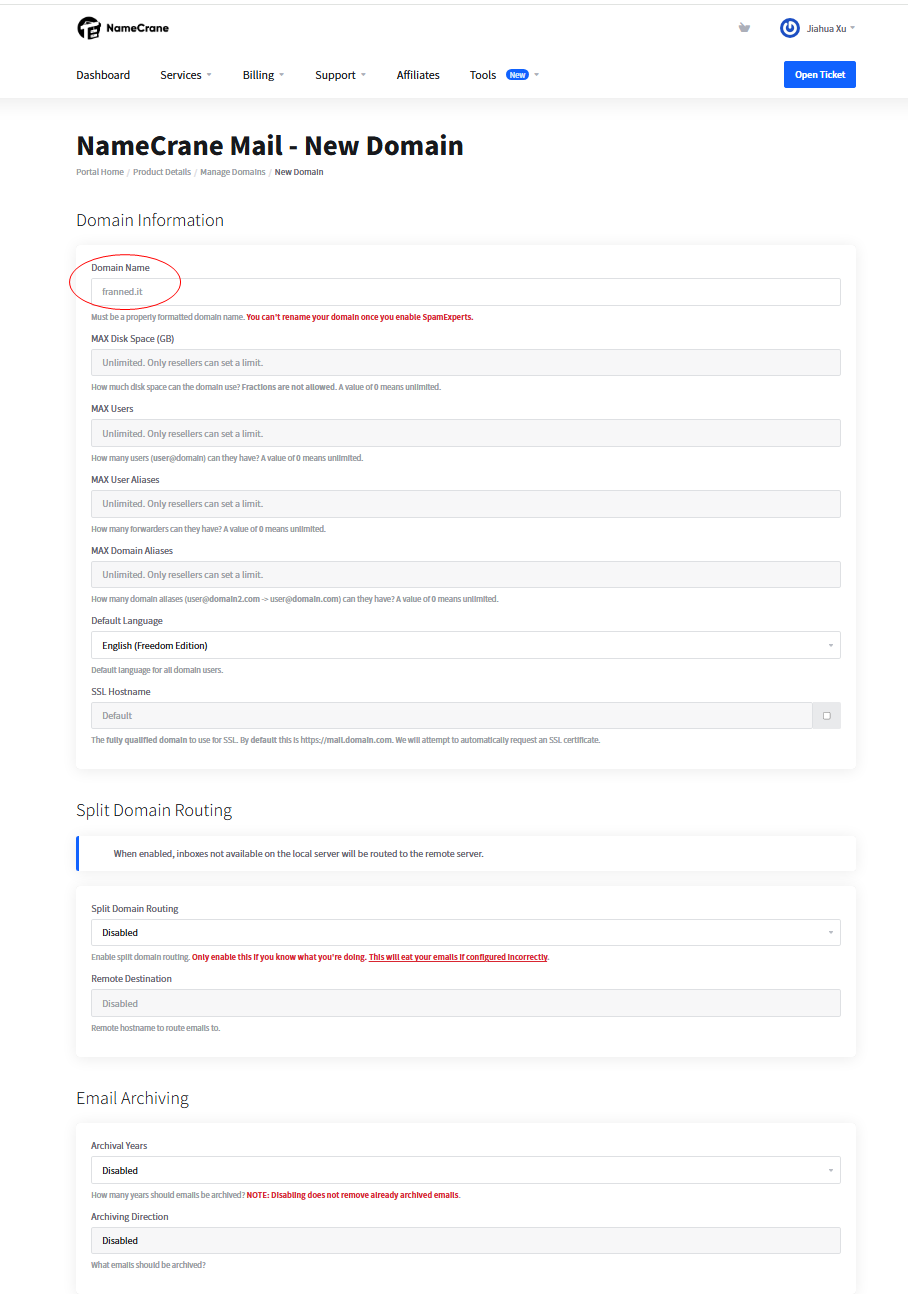
填入你的域名:
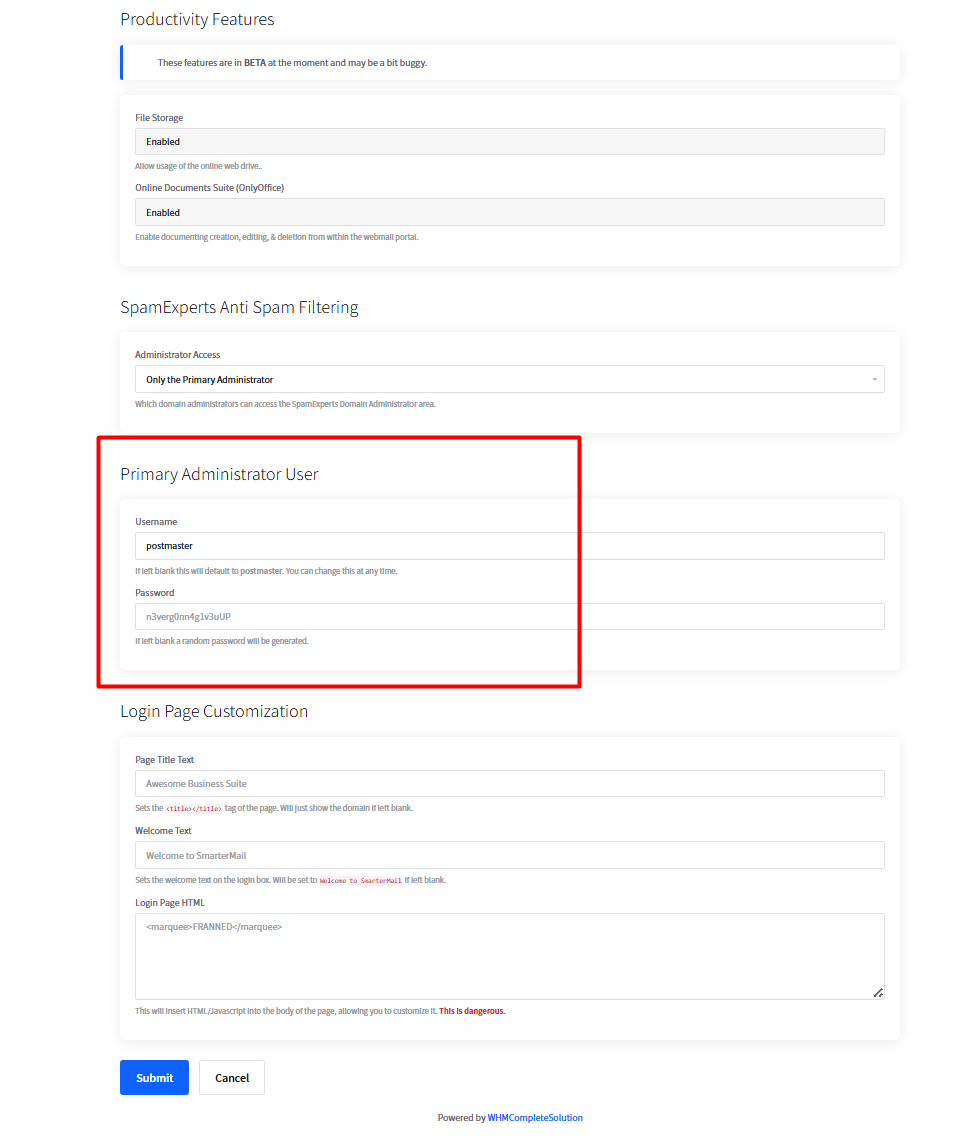
填入你的用户名和密码: 我一般是填写域名邮箱的前缀名。比如你的域名邮箱是 [email protected], 那么用户名我就填写 contact:
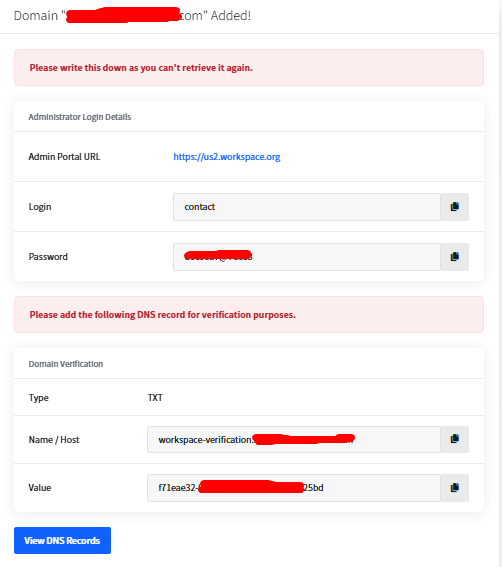
到你的域名商 里 添加一条 txt 记录,用于验证这个域名是你的:
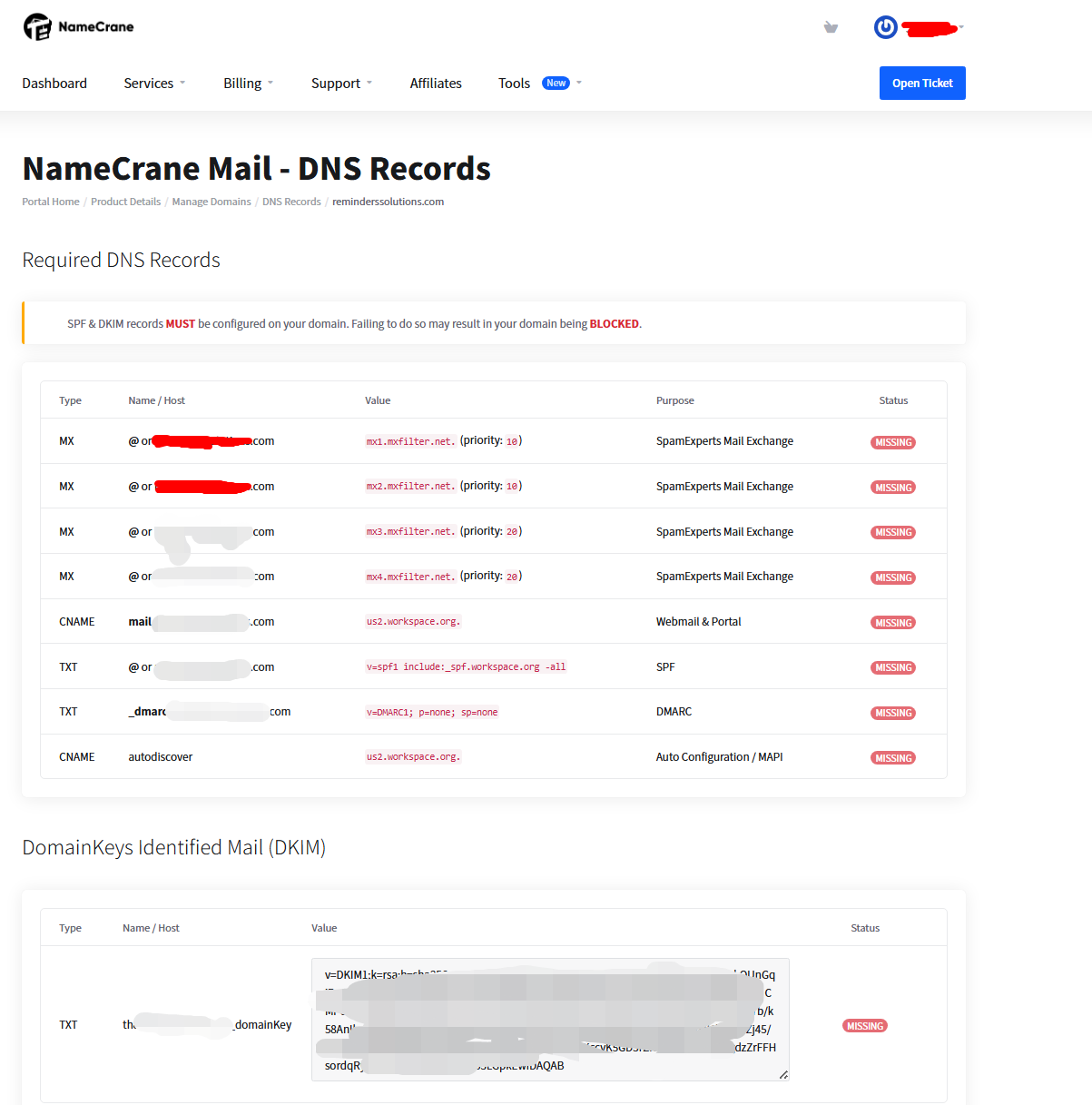
接着 按他们的要求 填写 DNS记录:
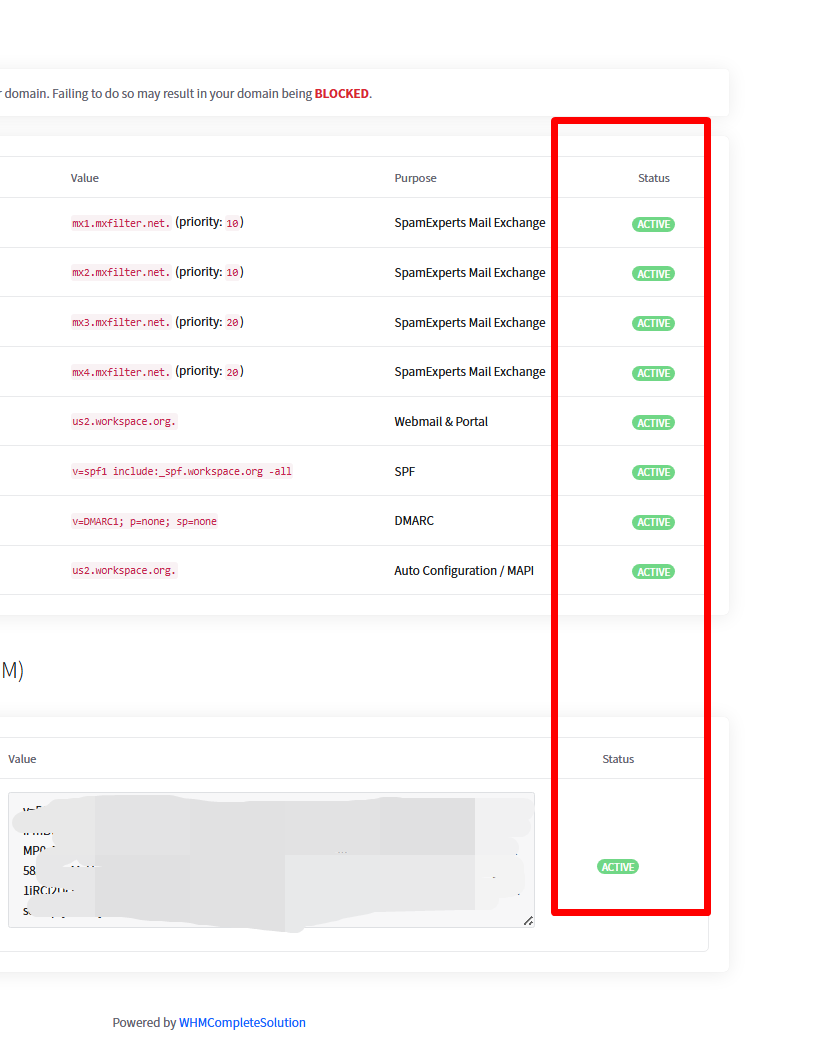
DNS生效:
生效后你就可以登录你的域名邮箱的后台了:
通常是:
https://us2.workspace.org
用户名是你的邮箱: [email protected]
或者是 https://mail.yourdomain.com
用户名也是填你的域名邮箱: [email protected]
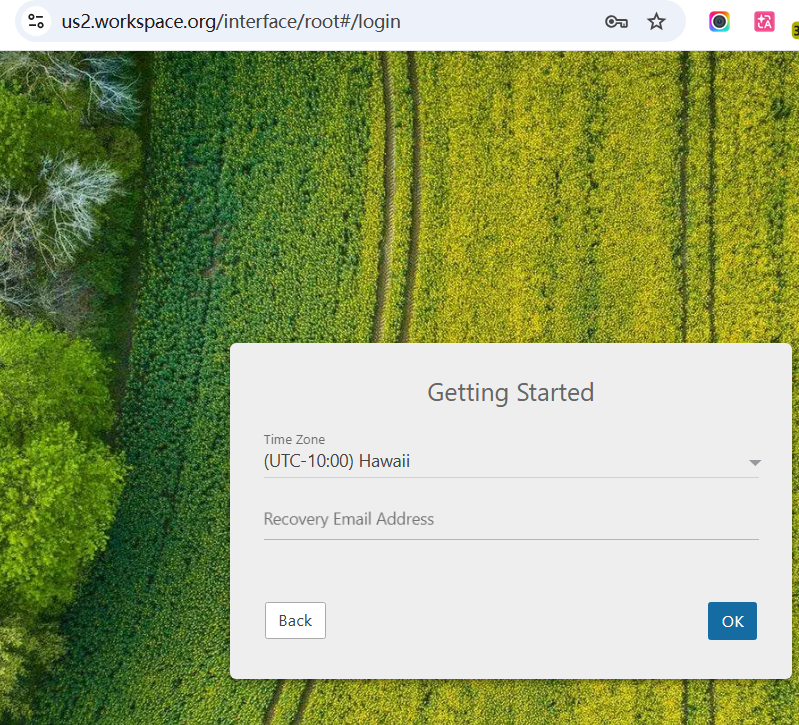
登录进去后,设置时区,设置备用邮箱:
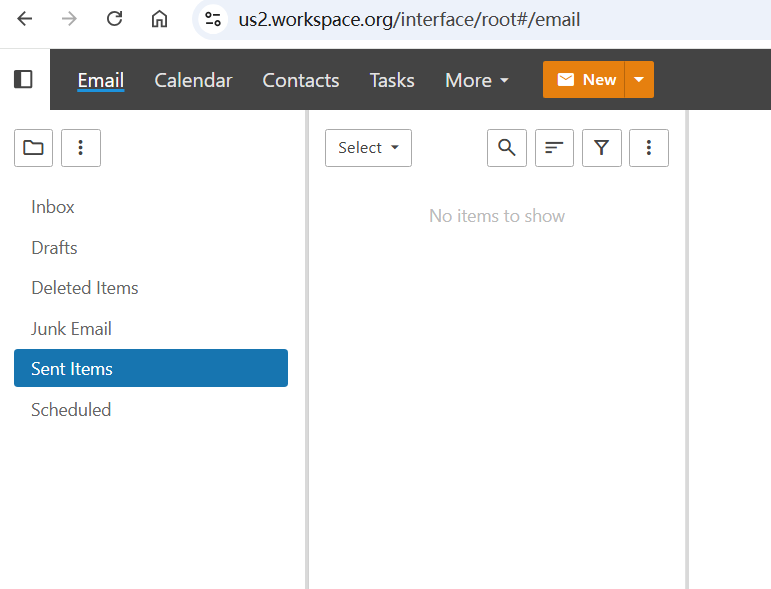
这样后台版的域名邮箱基本就能登录正常使用了:
就是界面简陋了点。
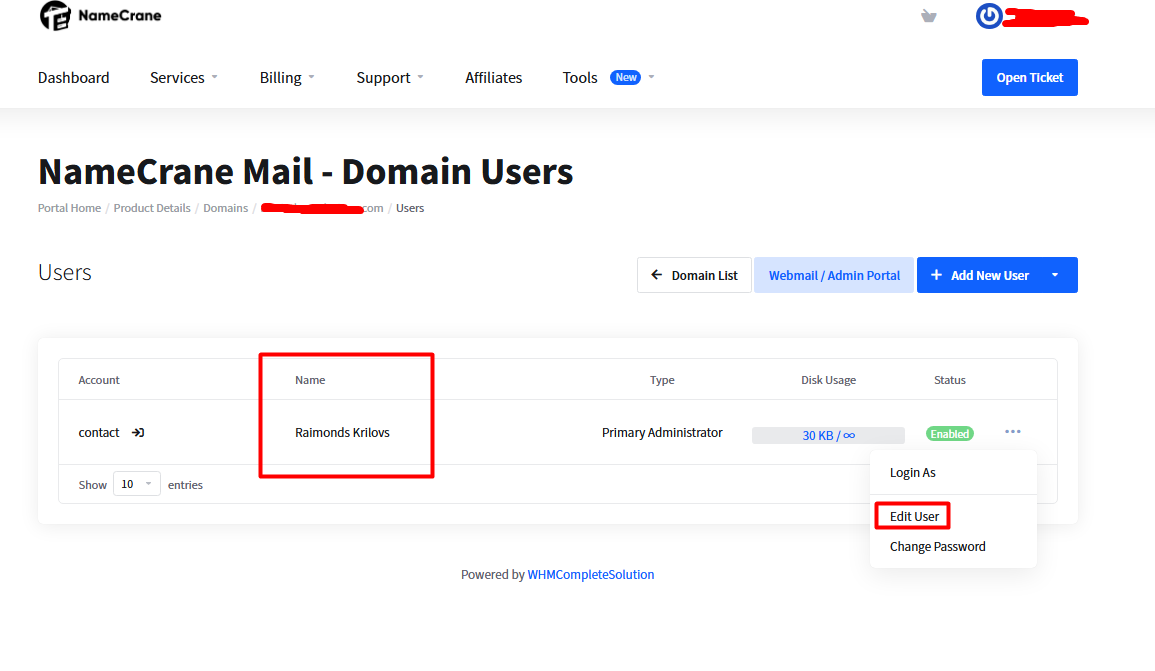
登录后台 Edit User,将 Name 改为你的邮箱名,默认是contact,那么对方收到邮件时,显示的不是你的英文名,而只是contact,所以这步也是必须要修改的:
设置 Catch-all 功能,这样无论任何前缀的邮件都能收到:
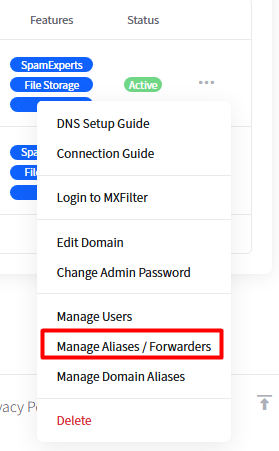
进入别名管理
点击截图红框中的 Manage Aliases / Forwarders。
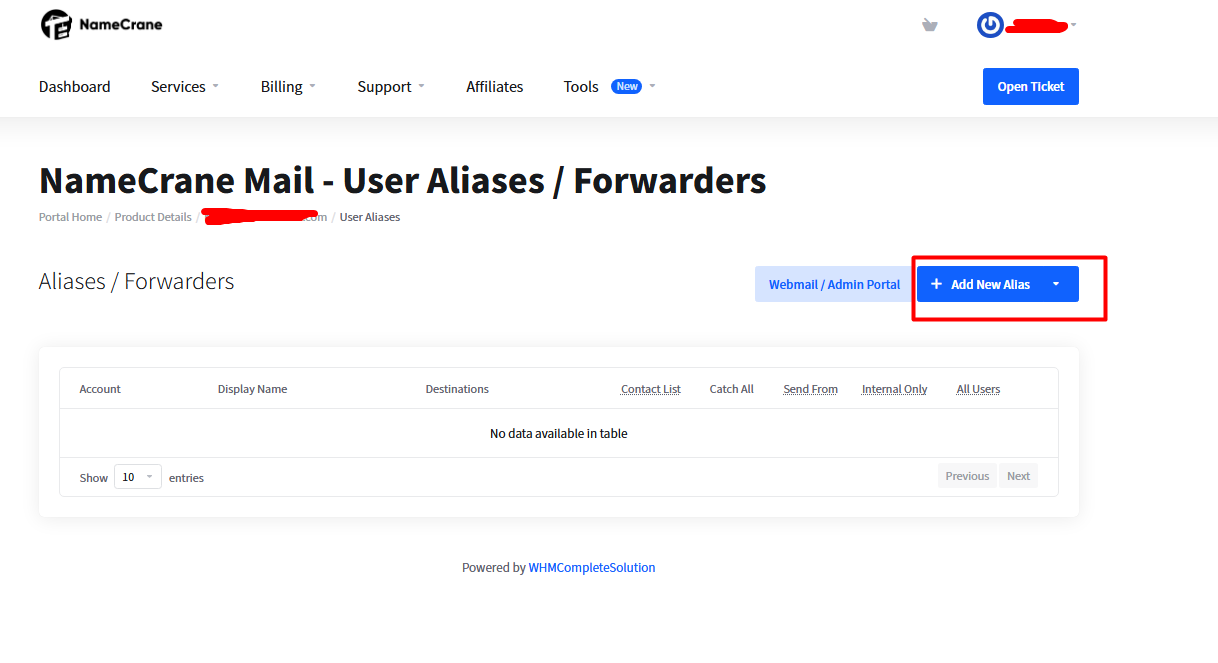
Add New Alias:
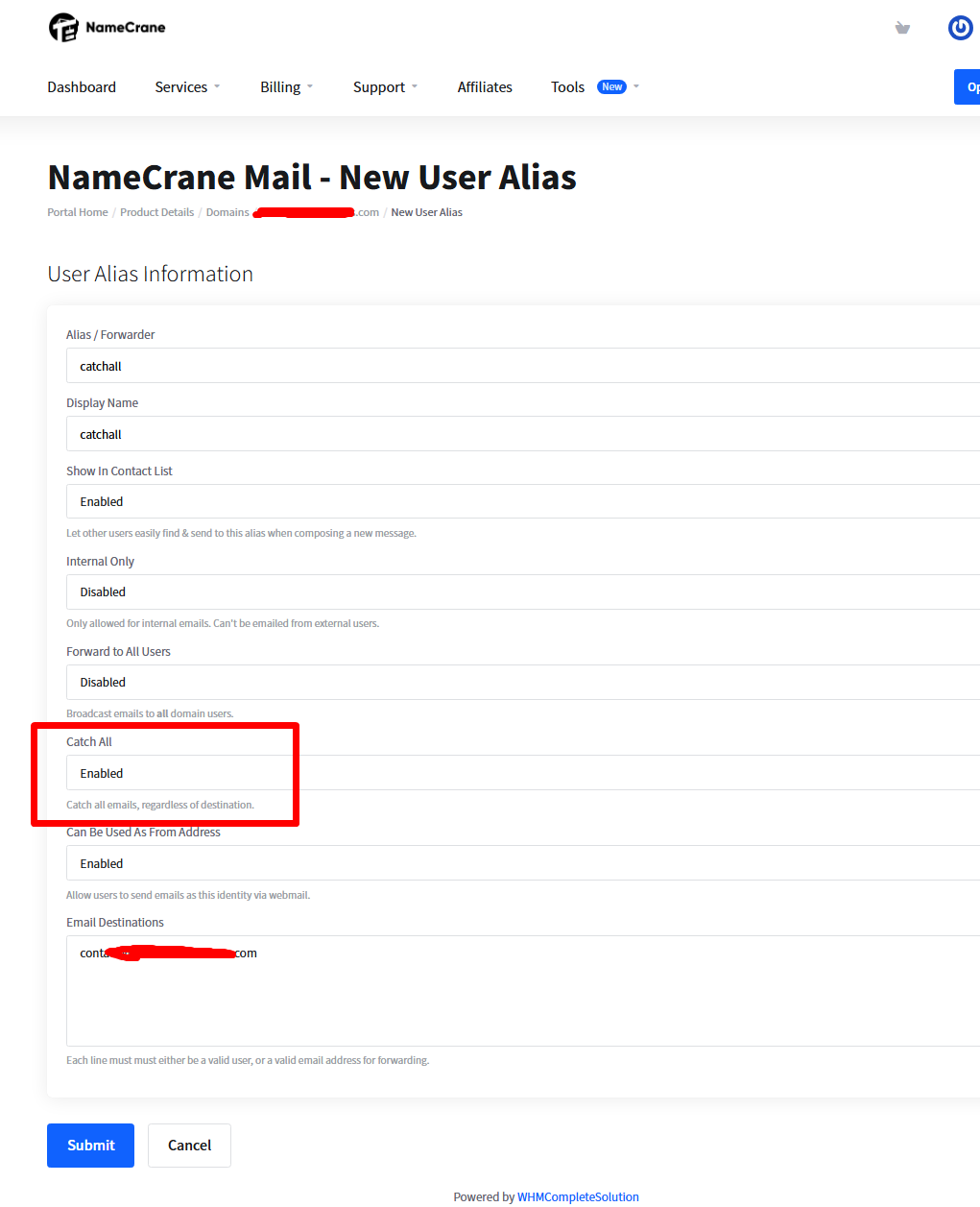
添加通配符别名
在弹出的新页面中,点击添加一个新的别名(Add Alias / Create Alias)。
Alias Name(别名前缀):随便填个名
- Display Name: 随便填个名
- Catch All: 这一步是重点,选择 Enabled,才能实现Catch-all 功能。
Forward To / Destination(转发目标): 在这里填入你希望用来集中接收邮件的真实账号。填入你的主邮箱:
[email protected]中间那些 Display Name、Internal Only 等都可以统统跳过。或者选择你需要的。
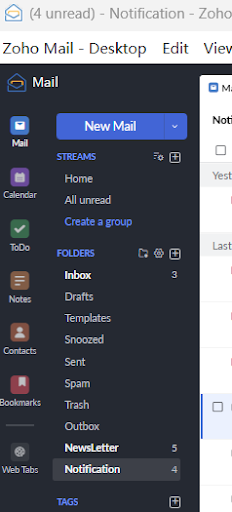
增加NewsLetter,Notification 等分类:
由于后台太简陋,所有的邮件都会在inbox收件箱,:
我希望能够像zoho那样,稍微分类一下,比如 NewsLetter,Notification 等分类:
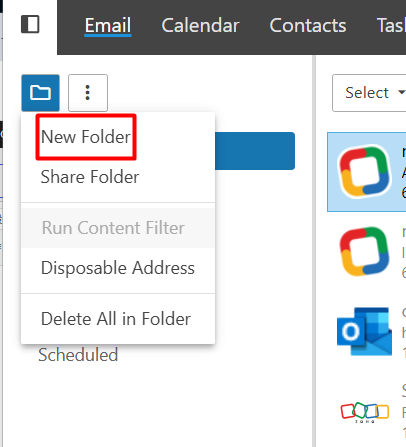
新建 文件夹:
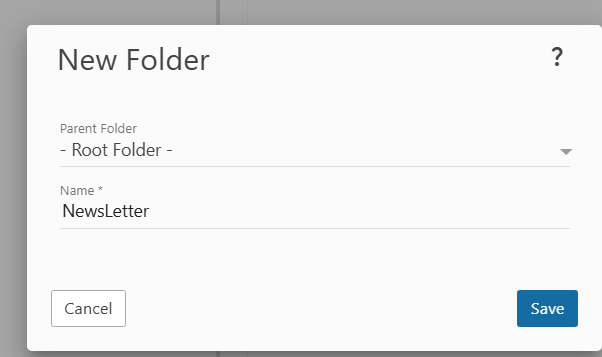
填写 文件夹 名称:
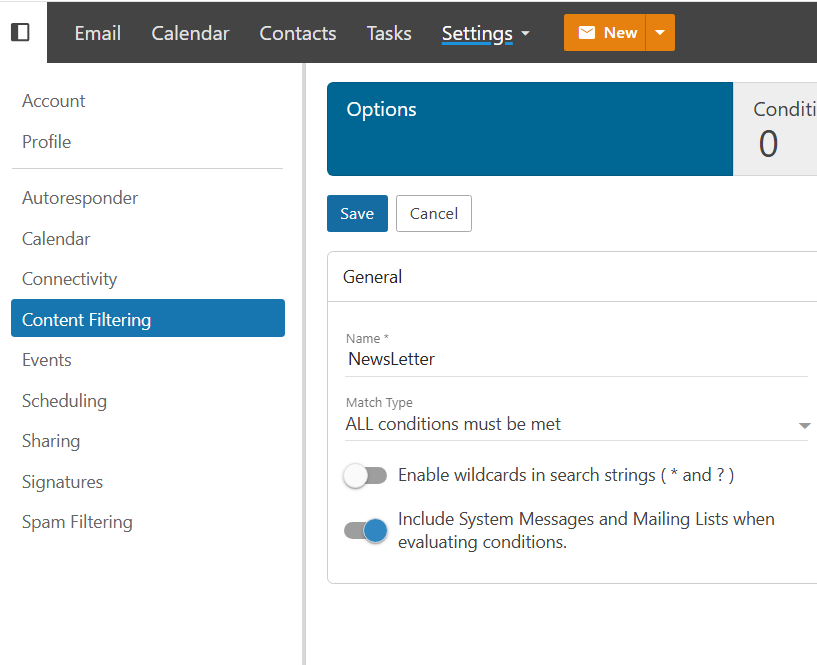
在 Setting – Content Filtering 里设置 过滤规则 :
设置条件:
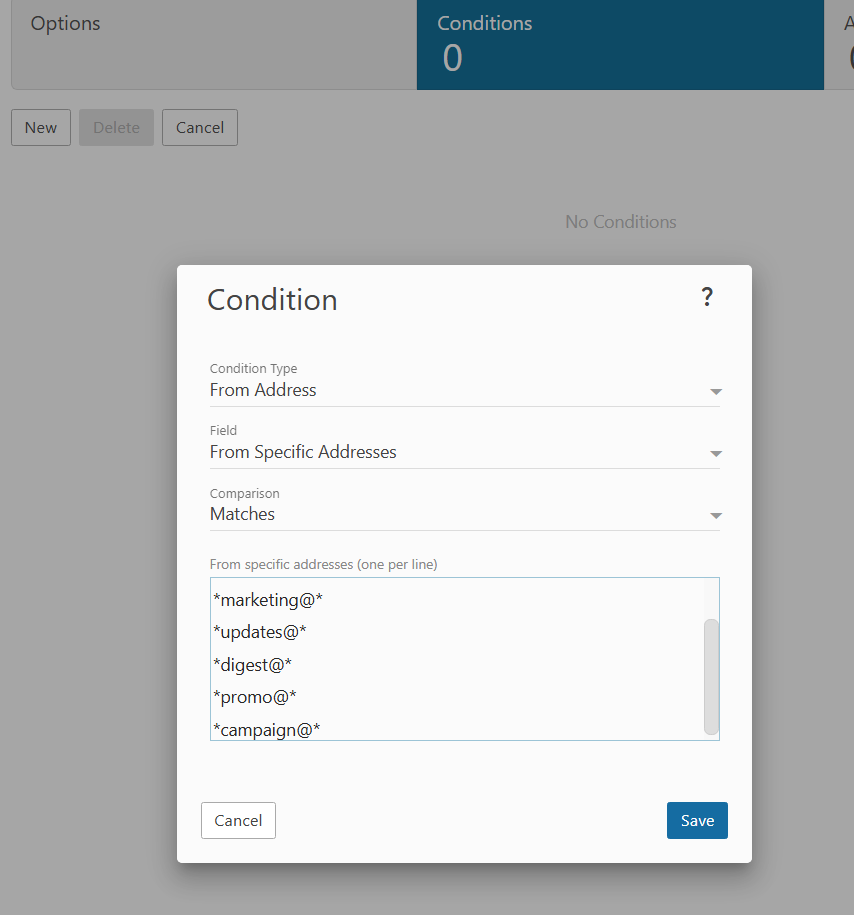
NewsLetter(订阅/营销文件夹),分享我在用的,填入以下条件:(收件人名称里包含以下条件的,都会移入NewsLetter分类)
*newsletter@*
*news@*
*marketing@*
*updates@*
*digest@*
*promo@*
*campaign@*Notification(通知/账单/动态文件夹),填入以下条件:
*noreply@*
*donotreply@*
*notifications@*
*alert@*
*billing@*
*invoice@*
*support@*
*system@*
*admin@*
*accounts@*
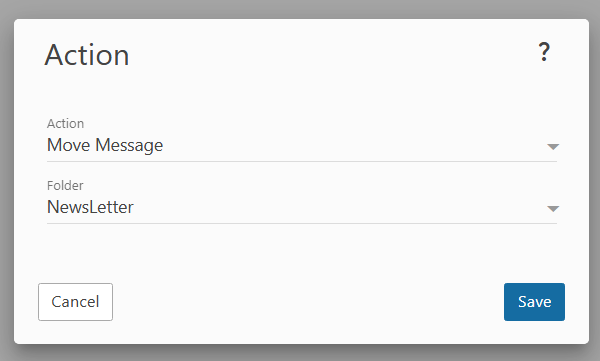
*partner@*接着设置符合条件的,把 Action 设置为:Move Message(移动邮件)
目标文件夹选择:你提前建好的 NewsLetter 文件夹。Notification同理:
这样就完成了。简单的分类。不至于所有邮件都堆到 inbox 里。
连接邮箱管理工具的方法:
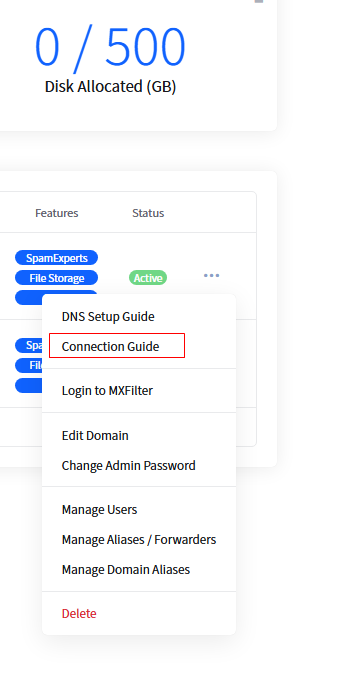
后台找到 Connection Guide:
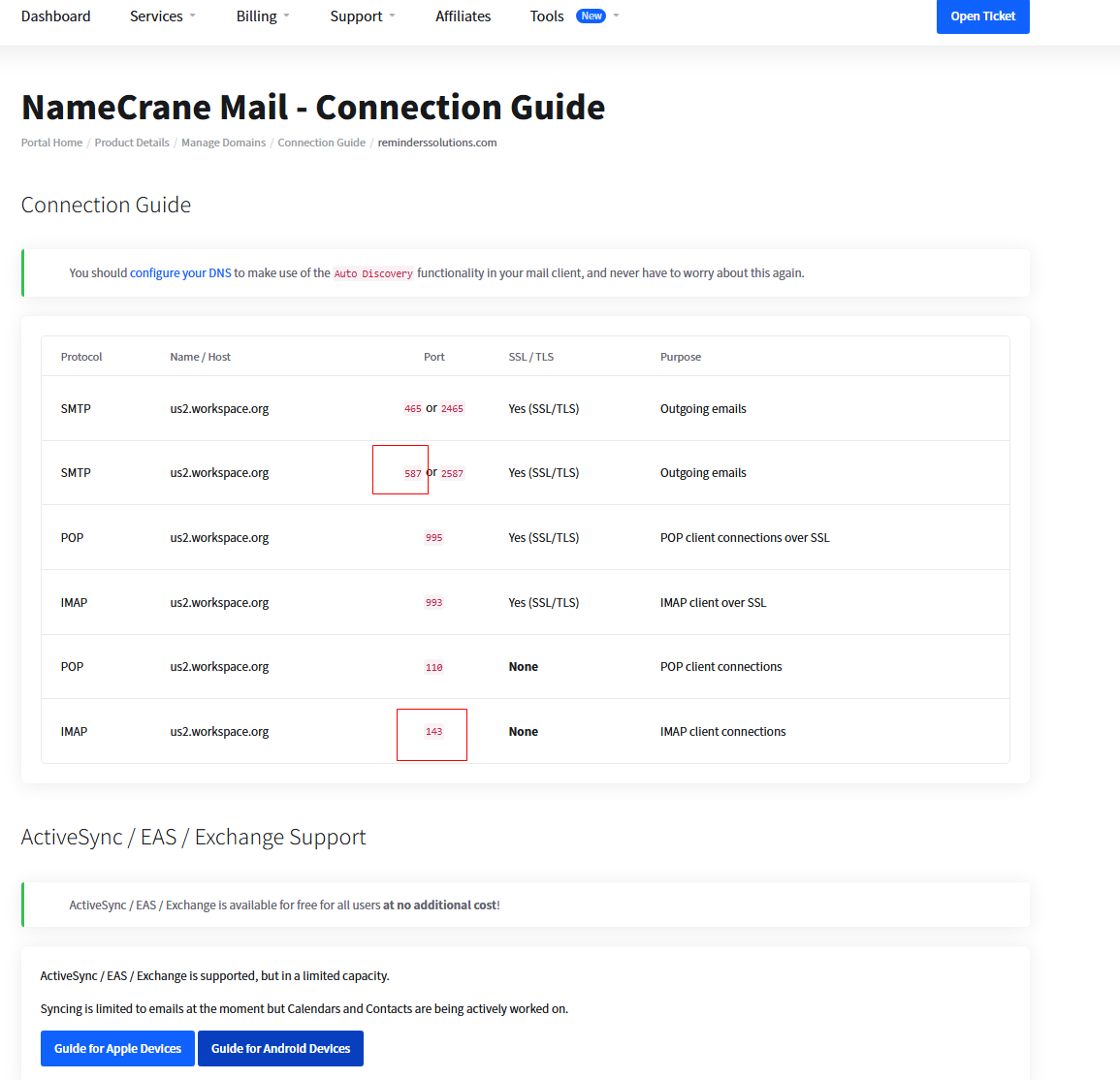
这里可以看到他们的 IMAP、SMTP、POP等地址,找到对应的填入你的邮箱管理工具里即可:
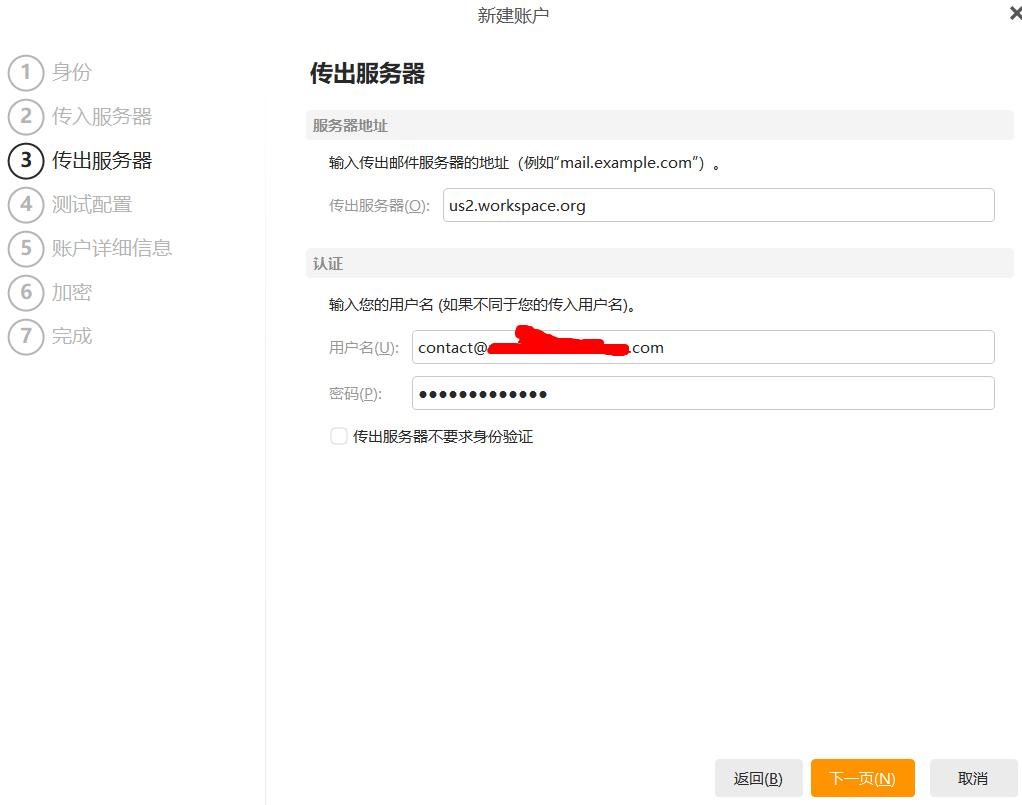
这里以 EM Client 演示:
添加账户,不要选择自动配置,选择邮件:
选择 其他:
填入你的域名邮箱:
填入 IMAP: us2.workspace.org
填入 SMTP:
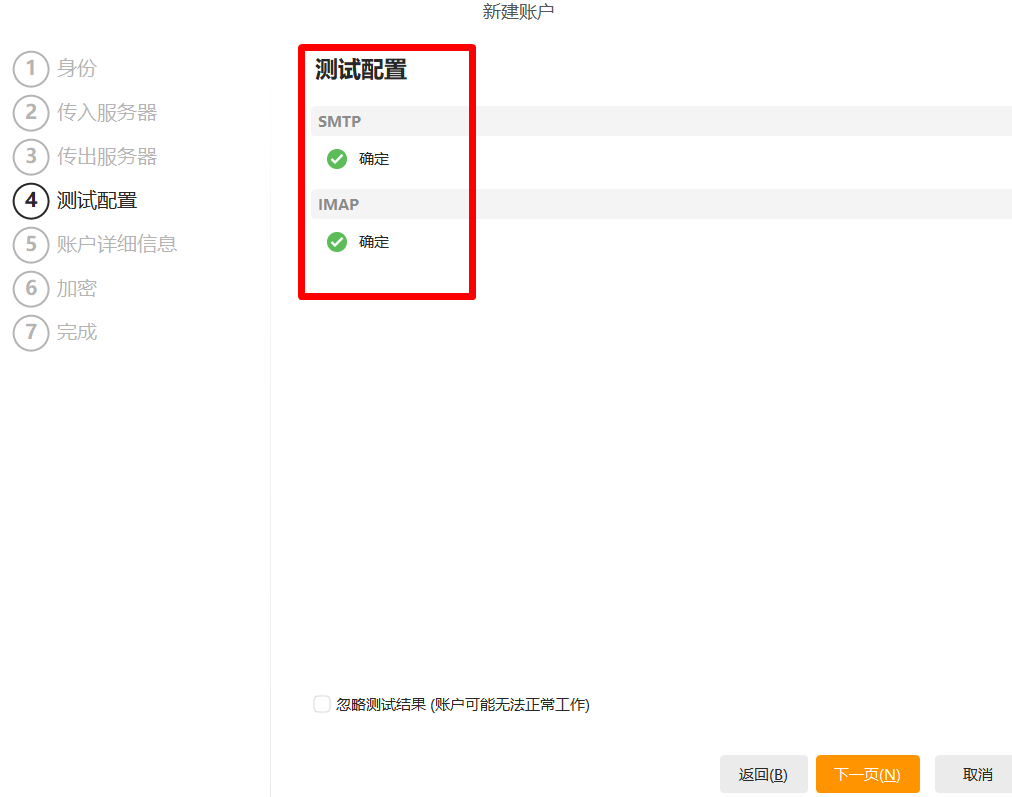
测试:
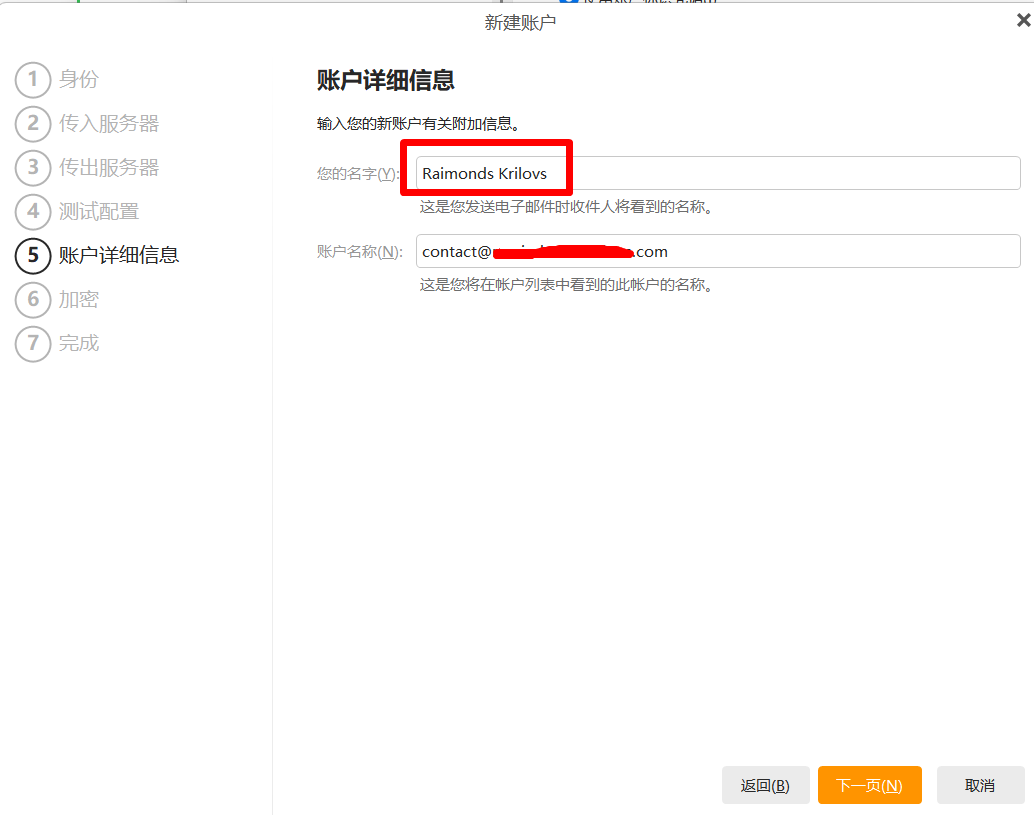
填入你的名字:
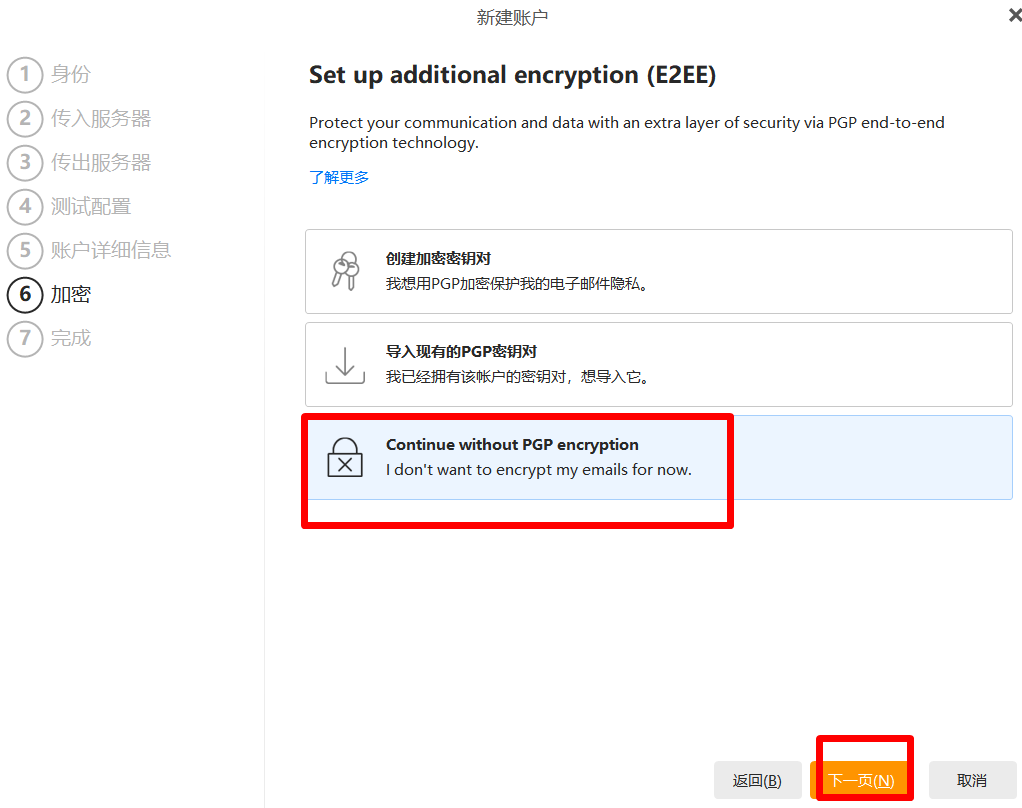
下面额外加密,这步不用管:
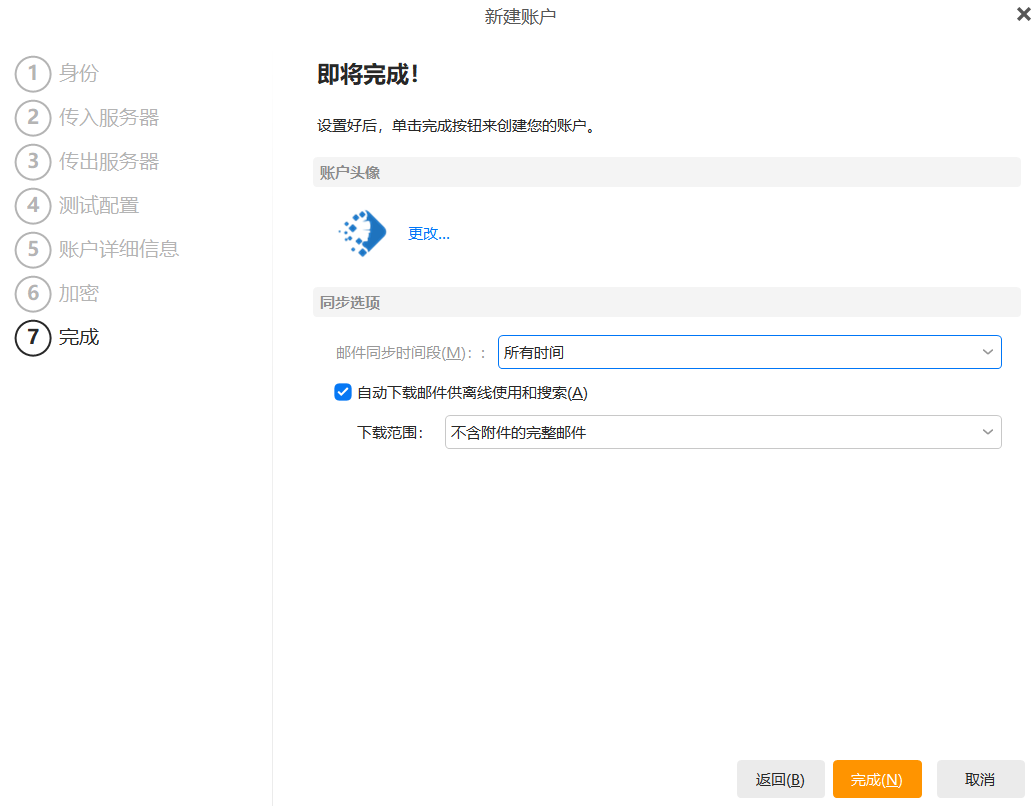
这样就设置完成了:
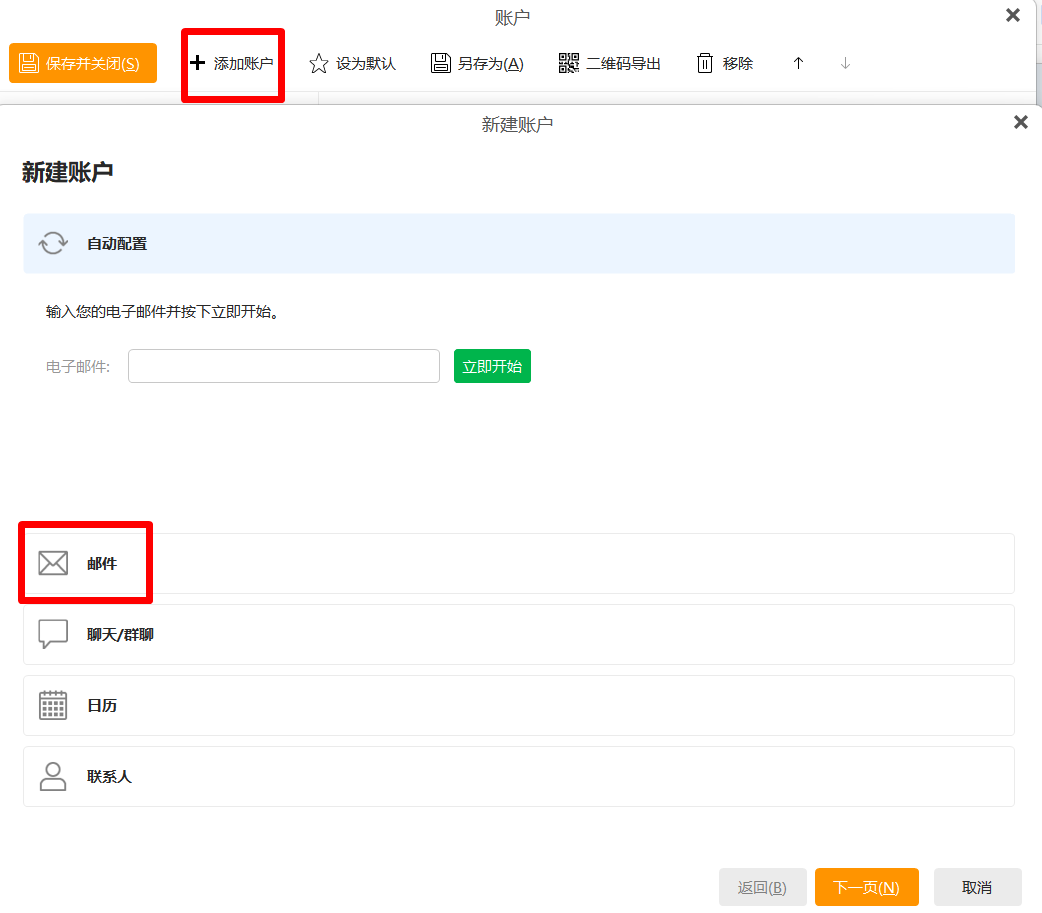
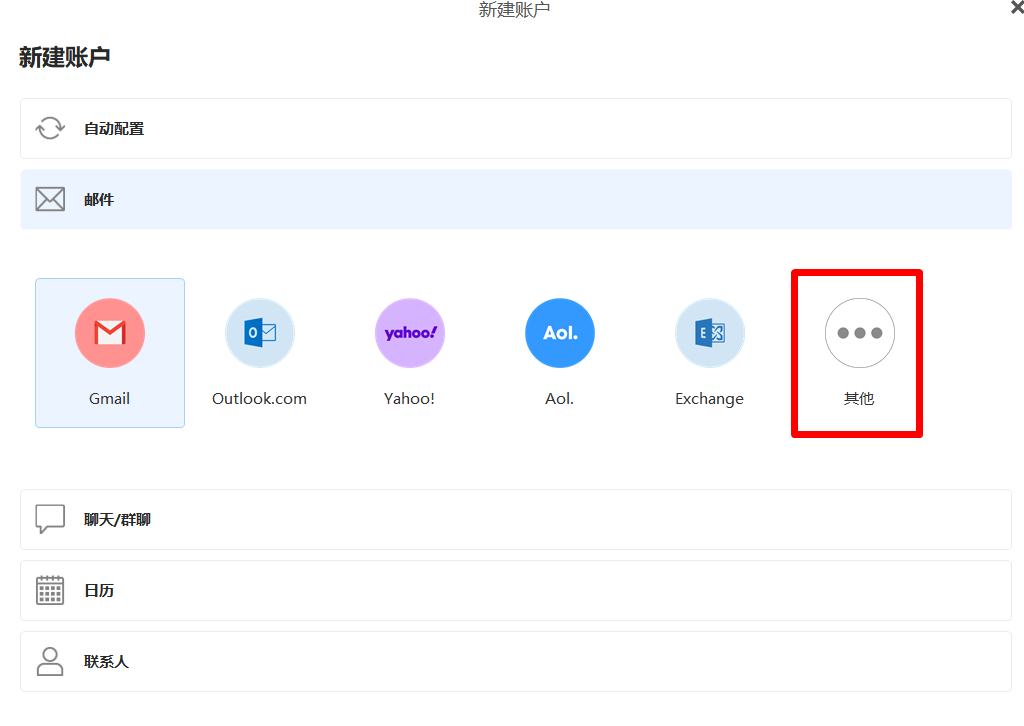
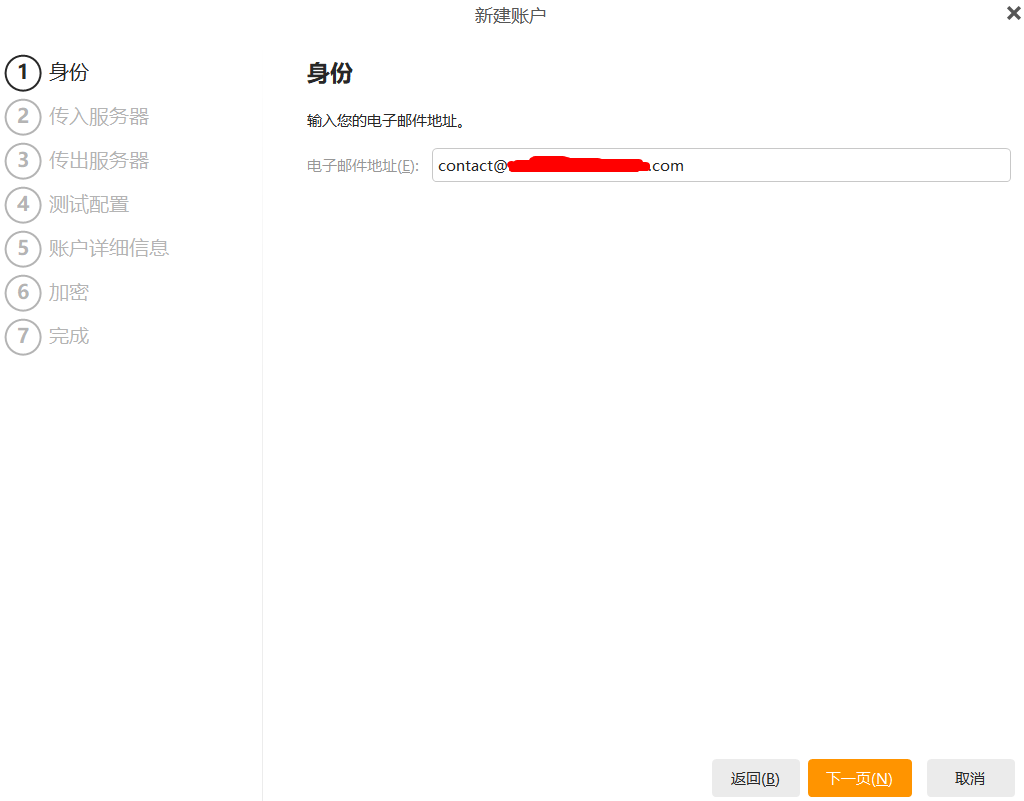
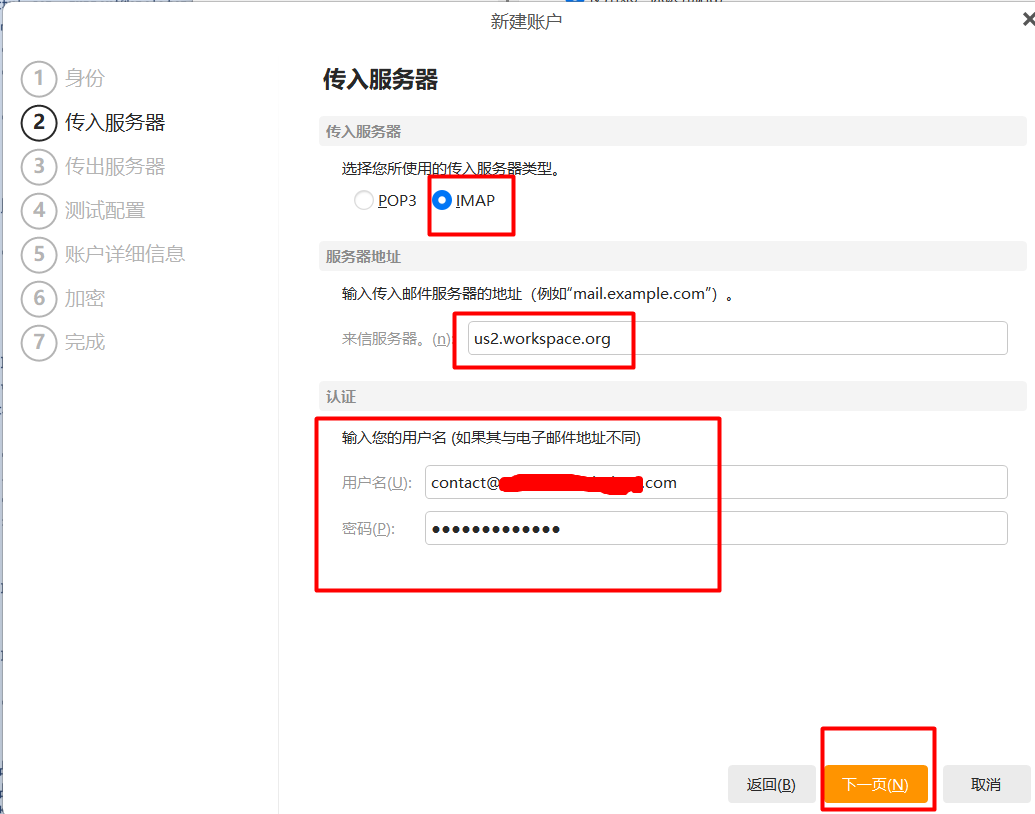
将邮箱数据从 Zoho 导出:
从 Zoho 导出数据: 登录 Zoho 网页版邮箱,进入“设置 > 导入/导出”。选择将各个文件夹的历史邮件导出,Zoho 会打包提供一个包含大量
.eml文件的.zip压缩包。具体操作如下:
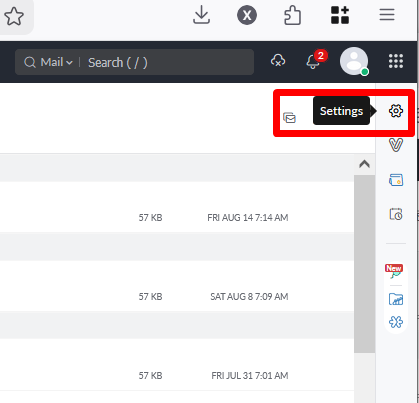
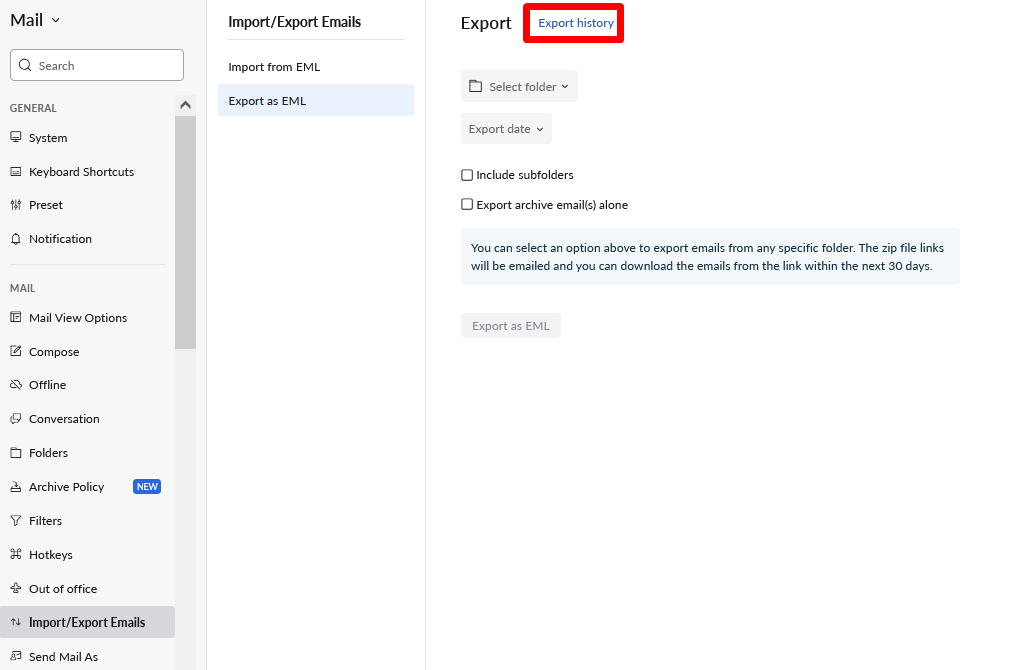
进入邮箱后,点击右侧的齿轮,Settings:
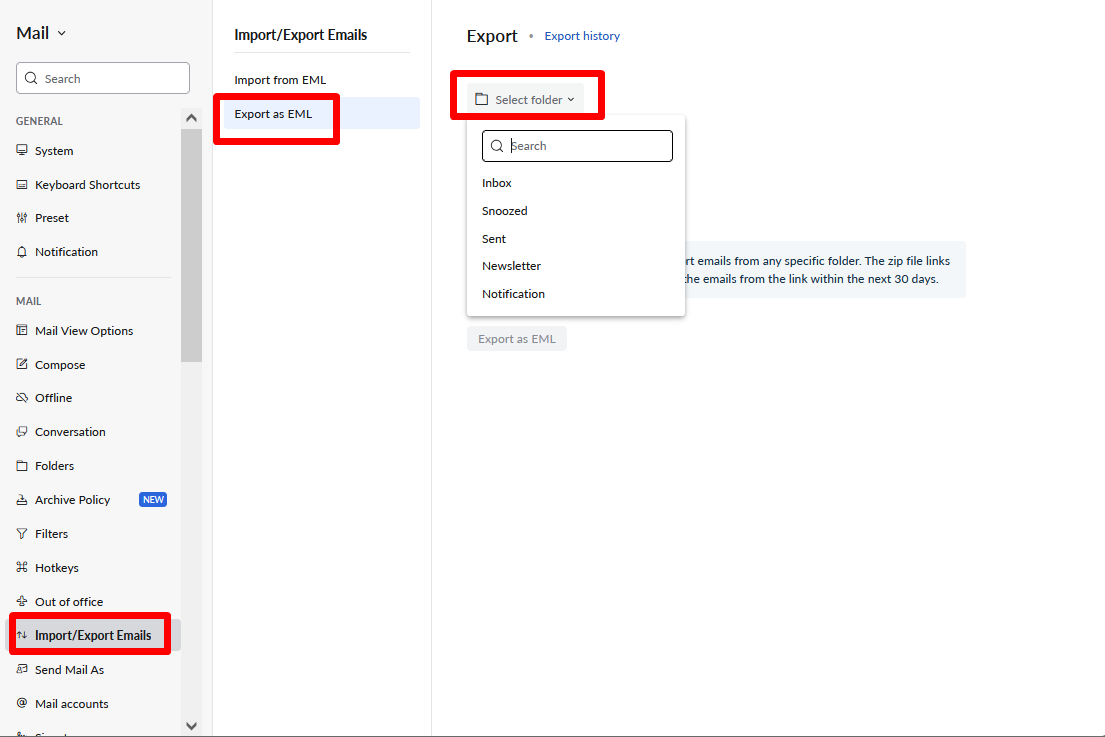
选择 Import/Export Emails – > Export as EML -> Select folder, 选择你要导出的文件夹,导出即可:
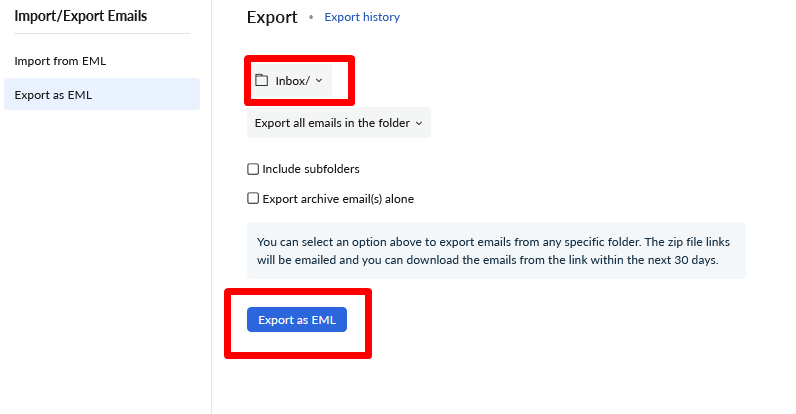
选择文件夹 -》 选择所有时间段的邮件 -》 点击 Export as EML 即可:
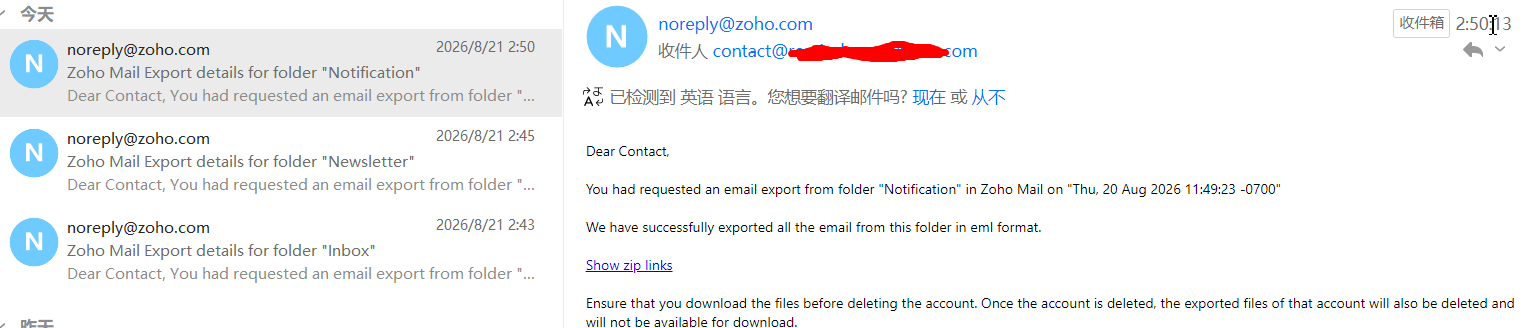
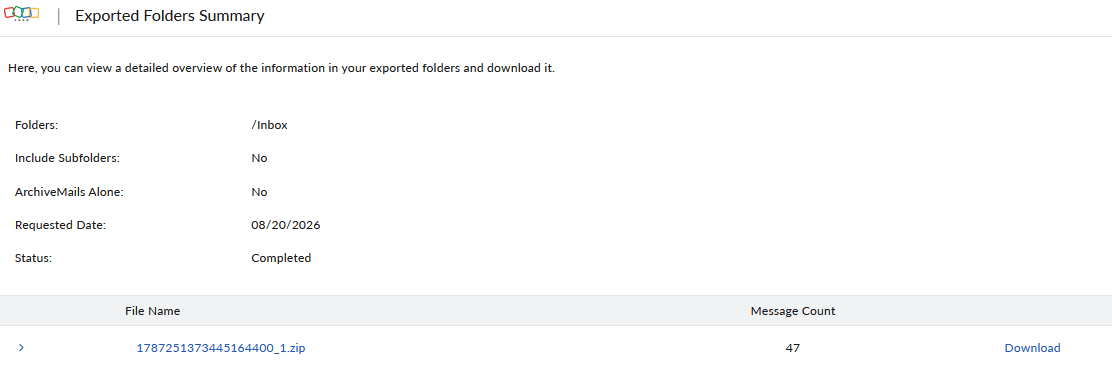
导出成功后 ,zoho文件会将文件下载地址发送至你的邮箱:
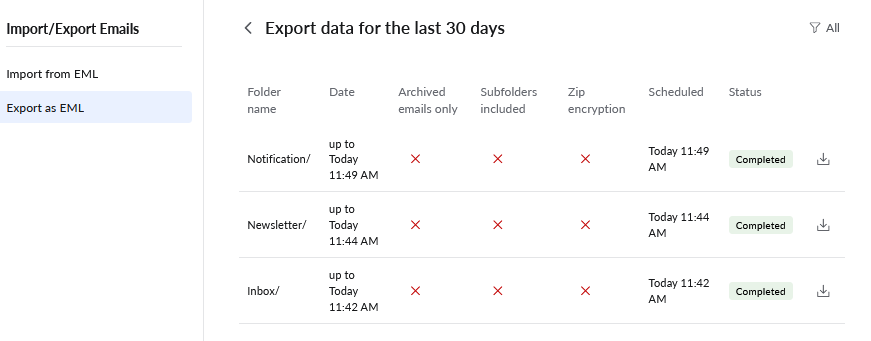
当然也可以在后台 export history 里找到文件的下载链接:
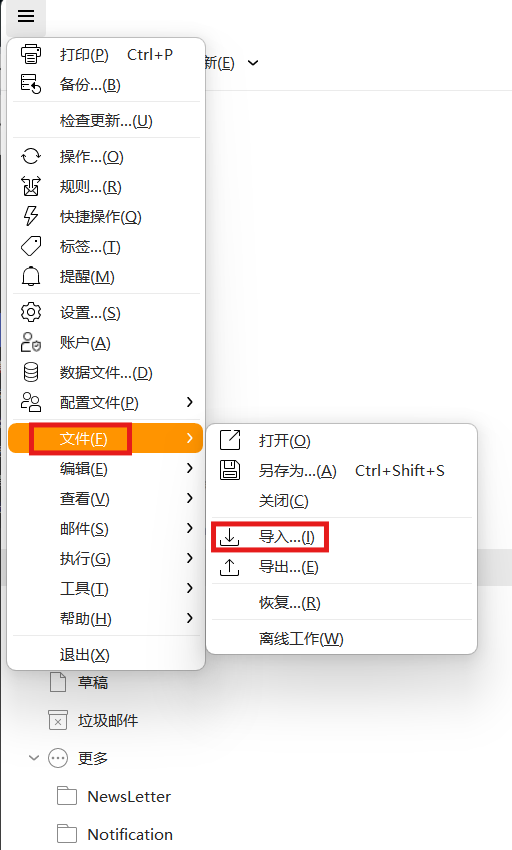
接着在 Em Client 这类邮箱管理工具里导入:
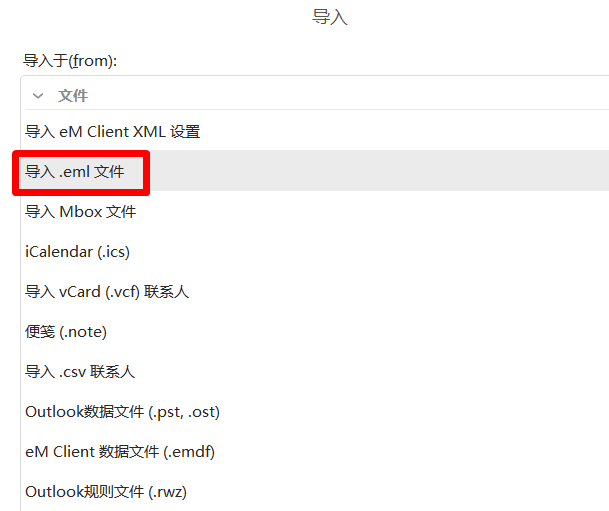
选择导入 eml 文件:
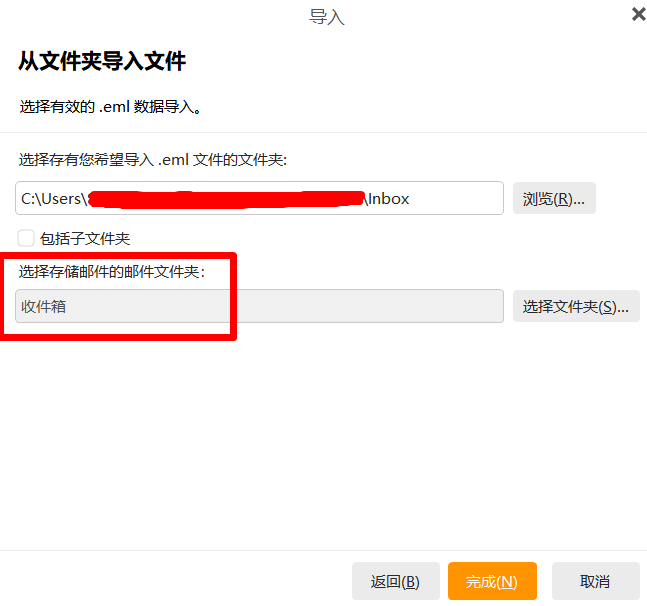
选择 eml 文件 所在的文件夹,以及选择你要导入到邮箱里的哪个文件夹:
原创文章,作者:admin,如若转载,请注明出处:https://www.uqvn.com/1577.html